Domain svjd.de kaufen?
Wir ziehen mit dem Projekt
svjd.de um.
Sind Sie am Kauf der Domain
svjd.de interessiert?
domain@kv-gmbh.de · 0541-91531010
Domain svjd.de kaufen?
Wie installiere ich Android Studio auf Android?
Android Studio kann nicht direkt auf einem Android-Gerät installiert werden. Es handelt sich um eine Entwicklungsumgebung für die Erstellung von Android-Apps, die auf einem Computer installiert werden muss. Sie können jedoch die Apps, die Sie mit Android Studio erstellt haben, auf Ihrem Android-Gerät installieren, indem Sie sie über USB oder über den Google Play Store bereitstellen. **
Wie verwende ich Android Studio für Android 12?
Um Android Studio für Android 12 zu verwenden, musst du sicherstellen, dass du die neueste Version von Android Studio installiert hast. Du kannst dann ein neues Projekt erstellen und die Zielversion auf Android 12 setzen. Du kannst auch den Android-Emulator verwenden, um eine virtuelle Android 12-Umgebung zu erstellen und deine App darauf zu testen. **

Ähnliche Suchbegriffe für Android Studio
Top-Angebote
Produkte zum Begriff Android Studio:
-
Buki Malen Professional Studio ModeBuki Mode Studio Bastelset für junge Designer - kreatives Spielzeug Mit dem Mode Studio Bastelset von Buki können junge Designer ihre eigenen Modekollektionen entwerfen und ihrer Fantasie freien Lauf lassen. Wähle eine Silhouette, zeichne Outfits mit Schablonen und verleihe ihnen mit zahlreichen Accessoires wie selbstklebendem Stoff, Federn, Pailletten, Filz, Bändern, Stiften und Aquarellstiften Volumen. Alles, was du brauchst, um deine Modeideen Wirklichkeit werden zu lassen, ist in diesem Set enthalten! Lass dich vom farbenfrohen Portfolio inspirieren und entdecke, wie viel Spass es macht, eigene Trends zu kreieren. Dank der illustrierten Anleitung kannst du sofort loslegen. Perfekt für Kinder ab 7 Jahren, die Mode und Kreativität lieben! Komplettes Mode-Studio für junge Designer mit Stoffen, Schablonen, Stiften und Zubehör. Fördert Kreativität und handwerkliche Fähigkeiten. Geeignet für Kinder ab 7 Jahren.35,38 €*Versand: 0,00 €Sichere Weiterleitung zum Anbieter
-
Buki Professional Studio Mode DeluxeAtelier zum Erstellen einer Modedesign-Mappe mit Frauen- und Männer-Outfits. Altersempfehlung ab 8 Jahren. Schalten Sie das Licht ein, legen Sie eine Schablone hinein und zeichnen Sie Kleidung auf die Figurenumrisse. Verzieren Sie sie dann mit den selbstklebenden Stoffen, Glitzer und einem der vielen anderen mitgelieferten Accessoires. Schieben Sie die Frisuren, Oberteile, Unterteile und Schuhe, die Sie entworfen haben, in das Buch. Blättern Sie einfach die Seiten um und Sie können jeden Tag einen neuen Look haben. Batteriebetrieb: Erfordert 3 x LR41 Batterien (Demo-Batterien enthalten). Ein Designstudio, in dem Sie Ihr eigenes Lookbook für Damen- und Herrenmode erstellen können.66,50 €*Versand: 0,00 €Sichere Weiterleitung zum Anbieter
-
8BitDo Ultimate 3-mode - Black - Wireless Controller - Android. Officially licensed by Xbox. Compatible with Xbox Series X|S, Xbox One, Windows, and Android. . Connect to your Xbox via wired USB, your Windows PC via 2.4G, or your Android devices via Bluetooth. . 2 Pro back paddle buttons. Hall Effect Joysticks. Micro-switch bumpers and D-pad. . 3.5mm audio jack. 3-way mode switching button. 3 custom profiles. . Multifunctional Charging Dock. . Support 8BitDo Ultimate Software.70,09 €*Versand: 2,99 €Sichere Weiterleitung zum Anbieter



-
Wie entwickle ich eine Android-Karten-App mit Android Studio?
Um eine Android-Karten-App mit Android Studio zu entwickeln, kannst du die Google Maps API verwenden. Du musst zunächst ein Google Maps API-Schlüssel erstellen und diesen in deinem Projekt einbinden. Dann kannst du eine MapView in deine App einfügen und die gewünschten Funktionen wie das Anzeigen von Markern oder das Verfolgen des Standorts implementieren. Du kannst auch zusätzliche Funktionen wie Routenplanung oder Standortsuche hinzufügen, indem du die entsprechenden APIs verwendest. **
-
Wo soll ich in Android Studio anfangen?
In Android Studio solltest du am besten mit der Erstellung eines neuen Projekts beginnen. Wähle dazu die Option "Neues Projekt erstellen" aus und folge den Anweisungen des Einrichtungsassistenten. Anschließend kannst du mit dem Design der Benutzeroberfläche und der Implementierung der Funktionalitäten deiner App beginnen. Es ist auch hilfreich, sich mit den grundlegenden Konzepten von Android-Entwicklung vertraut zu machen, wie z.B. Activities, Fragments und Layouts. **
-
Erkennt Android Studio mein Samsung-Gerät nicht?
Es gibt mehrere mögliche Gründe, warum Android Studio Ihr Samsung-Gerät nicht erkennt. Zunächst sollten Sie sicherstellen, dass Sie die neueste Version von Android Studio und die erforderlichen Treiber für Ihr Samsung-Gerät installiert haben. Überprüfen Sie auch, ob USB-Debugging auf Ihrem Gerät aktiviert ist und ob Sie das Gerät über ein USB-Kabel mit Ihrem Computer verbunden haben. Wenn das Problem weiterhin besteht, können Sie versuchen, das USB-Kabel zu wechseln oder einen anderen USB-Anschluss zu verwenden. **
-
Warum stürzt die Android Studio App ab?
Es gibt verschiedene Gründe, warum die Android Studio App abstürzen kann. Dies kann auf einen Fehler im Programmcode, unzureichende Ressourcen auf dem Gerät oder Konflikte mit anderen installierten Apps zurückzuführen sein. Es kann auch vorkommen, dass die App aufgrund von Inkompatibilitäten mit der Android-Version oder anderen Systemkomponenten abstürzt. **
Was tun, wenn Android Studio nicht funktioniert?
Wenn Android Studio nicht funktioniert, gibt es mehrere mögliche Lösungen. Zuerst sollte man sicherstellen, dass die neueste Version von Android Studio installiert ist und alle Updates durchgeführt wurden. Falls das Problem weiterhin besteht, kann man versuchen, das Projekt neu zu erstellen oder den Cache von Android Studio zu leeren. Wenn das alles nicht hilft, kann es auch hilfreich sein, das Programm neu zu installieren oder den Support von Android Studio zu kontaktieren. **
Wie platziere ich Views in Android Studio?
In Android Studio können Views mithilfe von XML-Layout-Dateien platziert werden. Sie können die gewünschten Views in der XML-Datei erstellen und dann ihre Position und Größe mit Layout-Parametern festlegen. Alternativ können Sie Views auch programmatisch in Java-Code erstellen und ihre Position und Größe mit Hilfe von Layout-Managern festlegen. **
Top-Angebote
Produkte zum Begriff Android Studio:
-
Buki Malen Professional Studio ModeBuki Mode Studio Bastelset für junge Designer - kreatives Spielzeug Mit dem Mode Studio Bastelset von Buki können junge Designer ihre eigenen Modekollektionen entwerfen und ihrer Fantasie freien Lauf lassen. Wähle eine Silhouette, zeichne Outfits mit Schablonen und verleihe ihnen mit zahlreichen Accessoires wie selbstklebendem Stoff, Federn, Pailletten, Filz, Bändern, Stiften und Aquarellstiften Volumen. Alles, was du brauchst, um deine Modeideen Wirklichkeit werden zu lassen, ist in diesem Set enthalten! Lass dich vom farbenfrohen Portfolio inspirieren und entdecke, wie viel Spass es macht, eigene Trends zu kreieren. Dank der illustrierten Anleitung kannst du sofort loslegen. Perfekt für Kinder ab 7 Jahren, die Mode und Kreativität lieben! Komplettes Mode-Studio für junge Designer mit Stoffen, Schablonen, Stiften und Zubehör. Fördert Kreativität und handwerkliche Fähigkeiten. Geeignet für Kinder ab 7 Jahren.35,38 €*Versand: 0,00 €Sichere Weiterleitung zum Anbieter
-
Wie installiere ich Android Studio auf Android?
Android Studio kann nicht direkt auf einem Android-Gerät installiert werden. Es handelt sich um eine Entwicklungsumgebung für die Erstellung von Android-Apps, die auf einem Computer installiert werden muss. Sie können jedoch die Apps, die Sie mit Android Studio erstellt haben, auf Ihrem Android-Gerät installieren, indem Sie sie über USB oder über den Google Play Store bereitstellen. **
-
Wie verwende ich Android Studio für Android 12?
Um Android Studio für Android 12 zu verwenden, musst du sicherstellen, dass du die neueste Version von Android Studio installiert hast. Du kannst dann ein neues Projekt erstellen und die Zielversion auf Android 12 setzen. Du kannst auch den Android-Emulator verwenden, um eine virtuelle Android 12-Umgebung zu erstellen und deine App darauf zu testen. **
-
Wie entwickle ich eine Android-Karten-App mit Android Studio?
Um eine Android-Karten-App mit Android Studio zu entwickeln, kannst du die Google Maps API verwenden. Du musst zunächst ein Google Maps API-Schlüssel erstellen und diesen in deinem Projekt einbinden. Dann kannst du eine MapView in deine App einfügen und die gewünschten Funktionen wie das Anzeigen von Markern oder das Verfolgen des Standorts implementieren. Du kannst auch zusätzliche Funktionen wie Routenplanung oder Standortsuche hinzufügen, indem du die entsprechenden APIs verwendest. **
-
Wo soll ich in Android Studio anfangen?
In Android Studio solltest du am besten mit der Erstellung eines neuen Projekts beginnen. Wähle dazu die Option "Neues Projekt erstellen" aus und folge den Anweisungen des Einrichtungsassistenten. Anschließend kannst du mit dem Design der Benutzeroberfläche und der Implementierung der Funktionalitäten deiner App beginnen. Es ist auch hilfreich, sich mit den grundlegenden Konzepten von Android-Entwicklung vertraut zu machen, wie z.B. Activities, Fragments und Layouts. **
Ähnliche Suchbegriffe für Android Studio
-
Buki Professional Studio Mode DeluxeAtelier zum Erstellen einer Modedesign-Mappe mit Frauen- und Männer-Outfits. Altersempfehlung ab 8 Jahren. Schalten Sie das Licht ein, legen Sie eine Schablone hinein und zeichnen Sie Kleidung auf die Figurenumrisse. Verzieren Sie sie dann mit den selbstklebenden Stoffen, Glitzer und einem der vielen anderen mitgelieferten Accessoires. Schieben Sie die Frisuren, Oberteile, Unterteile und Schuhe, die Sie entworfen haben, in das Buch. Blättern Sie einfach die Seiten um und Sie können jeden Tag einen neuen Look haben. Batteriebetrieb: Erfordert 3 x LR41 Batterien (Demo-Batterien enthalten). Ein Designstudio, in dem Sie Ihr eigenes Lookbook für Damen- und Herrenmode erstellen können.66,50 €*Versand: 0,00 €Sichere Weiterleitung zum Anbieter
-
8BitDo Ultimate 3-mode - Black - Wireless Controller - Android. Officially licensed by Xbox. Compatible with Xbox Series X|S, Xbox One, Windows, and Android. . Connect to your Xbox via wired USB, your Windows PC via 2.4G, or your Android devices via Bluetooth. . 2 Pro back paddle buttons. Hall Effect Joysticks. Micro-switch bumpers and D-pad. . 3.5mm audio jack. 3-way mode switching button. 3 custom profiles. . Multifunctional Charging Dock. . Support 8BitDo Ultimate Software.70,09 €*Versand: 2,99 €Sichere Weiterleitung zum Anbieter
-
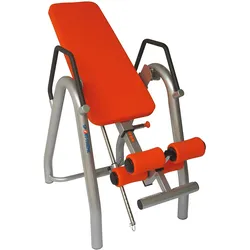
Sport-Thieme, Studio KraftgerätDie Sport-Thieme Fitnessbank Inversionstrainer MED ist ein innovatives Studio Kraftgerät, das speziell für die Förderung von Gesundheit und Wohlbefinden entwickelt wurde. Dieses vielseitige Trainingsgerät bietet eine effektive Möglichkeit, die Wirbelsäule und die Bandscheiben zu entlasten. Durch die Umkehrung der Körperhaltung wird der Druck auf die Bandscheiben verringert, was zu einer Dekompression der Wirbelsäule führt und die Nährstoffversorgung der Bandscheiben verbessert. Dies kann insbesondere bei chronischen Rückenschmerzen und Muskelverspannungen eine spürbare Linderung bringen. Darüber hinaus fördert der Inversionstrainer eine aufrechte Körperhaltung und verbessert die Durchblutung, was sowohl die Blutzirkulation als auch den Lymphfluss unterstützt. Die hängende Position trägt zur Entspannung und zum Stressabbau bei, indem sie muskuläre Verspannungen löst und für mentale Ruhe sorgt. Auch die Gelenke profitieren von der reduzierten Belastung, was eine schonende Pflege ermöglicht. - Entlastung der Wirbelsäule und Bandscheiben - Verbesserung der Körperhaltung - Förderung der Durchblutung und des Lymphflusses - Stressabbau und Entspannung durch hängende Position.2531,30 €*Versand: 0,00 €Sichere Weiterleitung zum Anbieter
-
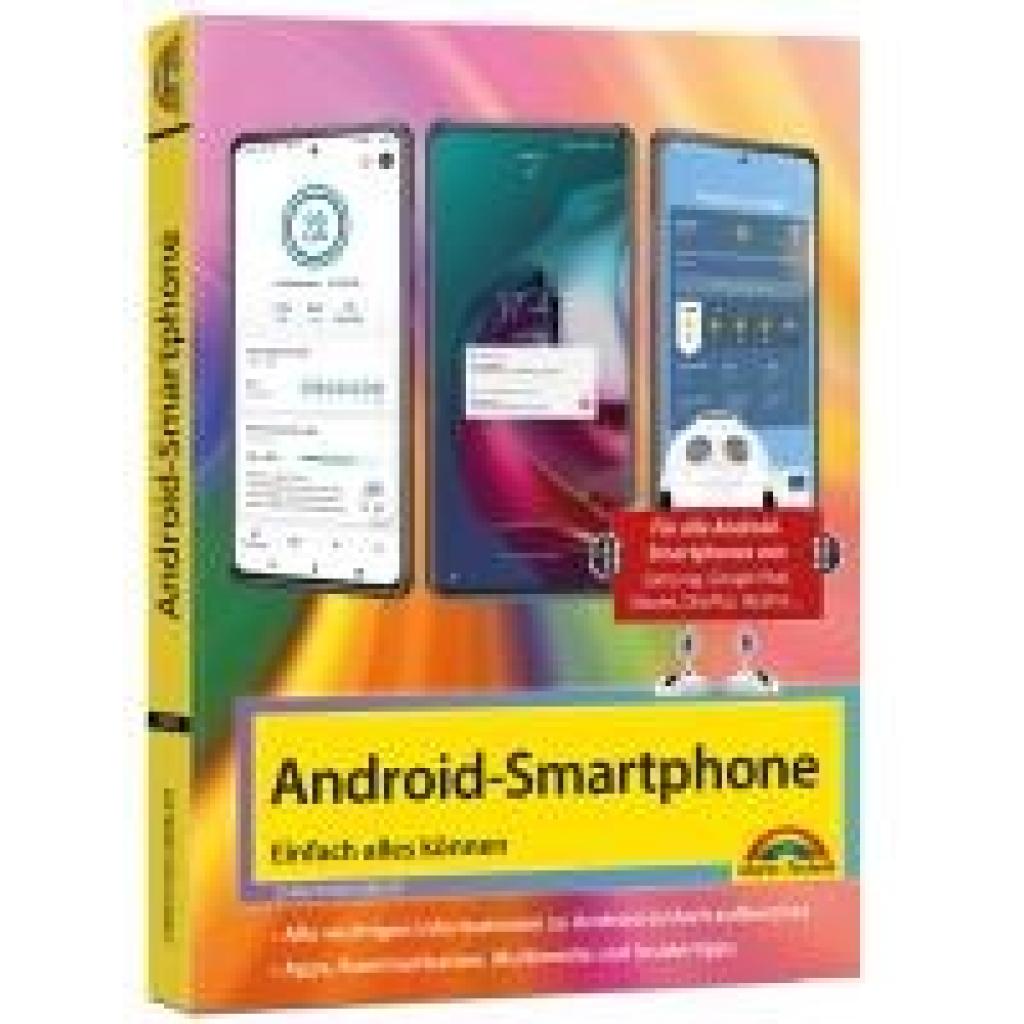
Immler, Christian: Android SmartphoneAndroid Smartphone , Android Smartphone - Einfach alles können zum neuesten Android 14 System Sie möchten Ihr neu erworbenes Android-Smartphone einrichten oder Ihr Gerät auf die neue Android-Version updaten. Dieses Buch begleitet Sie leicht verständlich durch die Ersteinrichtung, macht Sie mit dem erweiterten Launcher vertraut sowie mit allen wichtigen Android-Funktionen zum Telefonieren, Chatten und Fotografieren. Sie sind mit Android im Internet unterwegs, schreiben und empfangen Mails und installieren nützliche Apps für Ihre Zwecke. Zudem helfen Ihnen die Insidertipps des Autors dabei, Daten zwischen zwei Smartphones zu übertragen und den App-Cache zu leeren. Zudem verraten Ihnen Insidertipps, wie Sie Ihr Android-Gerät zur Steuerung von Smarthome-Technik einsetzen, wie Sie ein verlorenes oder gestohlenes Smartphone wiederfinden und Ihr Gerät vor ungewollten Zugriffen schützen. Aus dem Inhalt: - Ihr neues Smartphone mit Android 14 - Android-Smartphone: Ersteinrichtung - Zentrale Funktionen im täglichen Einsatz - Apps finden und installieren - Online mit dem Android-Smartphone - E-Mail, Chat, Social Media unter Android - Unterwegs mit dem Android-Smartphone - Fotos und Videos aufnehmen und bearbeiten - Coole Apps - Insidertipps zur Bedienung - Android und das Thema Sicherheit Der Autor Mit dem ersten Palm PDA entdeckte der erfahrene IT-Autor Christian Immler sein Spezialgebiet 'mobile computing' und damit den Beginn der sogenannten Post-PC-Ära. In den letzten Jahren veröffentlichte er zahlreiche Titel zu Smartphones und Tablets der verschiedensten Betriebssystemplattformen. , Radlager > Sportfederung , Erscheinungsjahr: 20240410, Produktform: Kartoniert, Autoren: Immler, Christian, Seitenzahl/Blattzahl: 384, Keyword: Android; Android 10; Android 11; Android 12; Android 13; Android 14; Anleitung; Blackview A55; Buch; Die besten Apps; Galaxy A5; Galaxy M12; Galaxy Note; Galaxy S20 Plus; Handbuch; Honor; Markt und Technik; Motorola Moto G22; One Plus 5 T; P30 Lite new Edition; P40; Q; S21 Plus; Samsung A13; Samsung A53; Samsung Galaxy S20; Samsung Galaxy S22; Samsung Galaxy S23; Smartphone; Snow Cone; Tablet; Tipps und Tricks; Xiaomi 11; Xiaomi 12, Fachschema: Betriebssystem (EDV)~Operating System~Informatik, Fachkategorie: Informatik, Warengruppe: TB/Betriebssysteme/Benutzeroberflächen, Fachkategorie: Handheld-Betriebssysteme, UNSPSC: 49019900, Warenverzeichnis für die Außenhandelsstatistik: 49019900, Verlag: Markt+Technik Verlag, Verlag: Markt+Technik Verlag, Verlag: Markt + Technik Verlag GmbH, Länge: 225, Breite: 172, Höhe: 17, Gewicht: 758, Produktform: Kartoniert, Genre: Mathematik/Naturwissenschaften/Technik/Medizin, Genre: Mathematik/Naturwissenschaften/Technik/Medizin,19,95 €*Versand: 0,00 €Sichere Weiterleitung zum Anbieter
-
Erkennt Android Studio mein Samsung-Gerät nicht?
Es gibt mehrere mögliche Gründe, warum Android Studio Ihr Samsung-Gerät nicht erkennt. Zunächst sollten Sie sicherstellen, dass Sie die neueste Version von Android Studio und die erforderlichen Treiber für Ihr Samsung-Gerät installiert haben. Überprüfen Sie auch, ob USB-Debugging auf Ihrem Gerät aktiviert ist und ob Sie das Gerät über ein USB-Kabel mit Ihrem Computer verbunden haben. Wenn das Problem weiterhin besteht, können Sie versuchen, das USB-Kabel zu wechseln oder einen anderen USB-Anschluss zu verwenden. **
-
Warum stürzt die Android Studio App ab?
Es gibt verschiedene Gründe, warum die Android Studio App abstürzen kann. Dies kann auf einen Fehler im Programmcode, unzureichende Ressourcen auf dem Gerät oder Konflikte mit anderen installierten Apps zurückzuführen sein. Es kann auch vorkommen, dass die App aufgrund von Inkompatibilitäten mit der Android-Version oder anderen Systemkomponenten abstürzt. **
-
Was tun, wenn Android Studio nicht funktioniert?
Wenn Android Studio nicht funktioniert, gibt es mehrere mögliche Lösungen. Zuerst sollte man sicherstellen, dass die neueste Version von Android Studio installiert ist und alle Updates durchgeführt wurden. Falls das Problem weiterhin besteht, kann man versuchen, das Projekt neu zu erstellen oder den Cache von Android Studio zu leeren. Wenn das alles nicht hilft, kann es auch hilfreich sein, das Programm neu zu installieren oder den Support von Android Studio zu kontaktieren. **
-
Wie platziere ich Views in Android Studio?
In Android Studio können Views mithilfe von XML-Layout-Dateien platziert werden. Sie können die gewünschten Views in der XML-Datei erstellen und dann ihre Position und Größe mit Layout-Parametern festlegen. Alternativ können Sie Views auch programmatisch in Java-Code erstellen und ihre Position und Größe mit Hilfe von Layout-Managern festlegen. **
* Alle Preise verstehen sich inklusive der gesetzlichen Mehrwertsteuer und ggf. zuzüglich Versandkosten. Die Angebotsinformationen basieren auf den Angaben des jeweiligen Shops und werden über automatisierte Prozesse aktualisiert. Eine Aktualisierung in Echtzeit findet nicht statt, so dass es im Einzelfall zu Abweichungen kommen kann. ** Hinweis: Teile dieses Inhalts wurden von KI erstellt.